
Para jugar
Teclados para jugar: tu control a medida
Reconfigura la capa principal, coloca tus controles donde prefieras y asigna macros para crear un control de juego a tu medida.
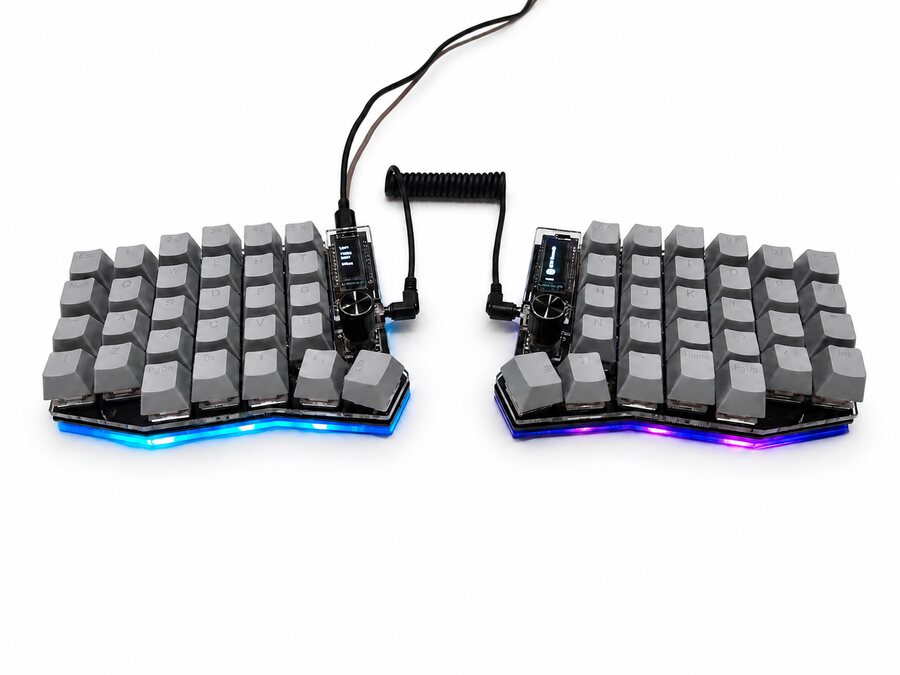
Tu teclado puede convertirse en un control diseñado alrededor de tus juegos. En nuestro configurador puedes ajustar la capa principal: decidir qué hace cada tecla, dónde quedan los números y qué acciones pasan a los pulgares. El mapa que llega cargado es un punto de partida. Tú eliges cómo repartir los controles para jugar.
Tu lista de controles se convierte en el mapa
Movimiento, salto, agacharse, inventario, habilidades, objetos, chat: anota las acciones que usas y las combinaciones que necesitas mantener al mismo tiempo. Con esa lista, diseña la distribución en el Configurador Zelvoq. La capa principal puede quedar dedicada por completo al juego, con tus controles habituales al alcance de los dedos.
Por ejemplo, puedes conservar WASD, poner salto y agacharse en teclas de pulgar y convertir otras teclas cercanas en 1, 2, 3, 4 y 5. Aunque sus keycaps tengan letras impresas, las teclas enviarán los números que les asignes.
Más acciones para tus pulgares
Cada pulgar tiene varias teclas disponibles. Puedes dedicar una a saltar, otra a agacharte y otra a interactuar, recargar o activar una habilidad. Elige las asignaciones pensando en las acciones que usas juntas y en los dedos que quieres mantener sobre movimiento.
Una tecla de cambio de capa puede dar acceso a otro conjunto de controles: inventario, mapa, comunicación o acciones secundarias. Así aprovechas las mismas teclas para funciones adicionales. Antes de comprar, compara cuántas acciones quieres tener directas y cuáles prefieres agrupar en otra capa.
Macros para combinaciones y secuencias
Una macro permite enviar una combinación o una secuencia de pulsaciones desde una sola tecla. Puedes preparar entradas que repites o una secuencia de teclas para un combo y asignarla a una posición cómoda. El Configurador Zelvoq incluye un editor de macros para que las asignes con facilidad.
Prueba cada secuencia dentro del juego y ajusta sus entradas. Un combo depende también de los tiempos y del estado del juego. Usa estas funciones de acuerdo con las reglas del juego o torneo.
Un mapa para jugar y otro para escribir
Puedes dedicar la capa principal al juego y preparar otra capa para escribir. Una tecla configurada para alternar capas funciona como un interruptor: una pulsación activa la capa elegida y otra la desactiva. No tienes que mantenerla apretada. Conserva esa función en la misma posición en ambos mapas para poder volver.
Guarda una copia de tu distribución antes de reorganizarla. El configurador permite guardar y cargar mapas, además de escribir los cambios en el teclado. Empieza por los controles principales, pruébalos en una sesión de práctica y añade después macros o acciones secundarias.
Elige espacio para tus controles
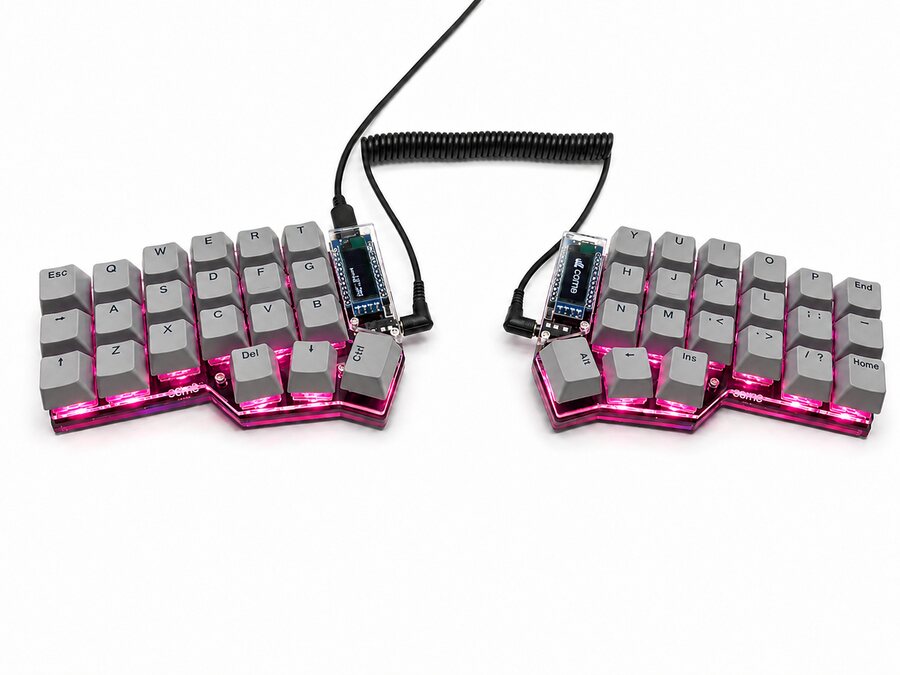
Corne reúne 42 teclas en un formato compacto. Lily58 y Sofle tienen 58 y una fila numérica física; Sofle añade dos perillas. Los tres permiten cambiar las asignaciones. Elige por la cantidad y posición de los controles directos que quieres, las teclas disponibles para tus pulgares y el espacio que necesitas junto al mouse.
Después elige color y switches en la ficha del producto. Cuando recibas el teclado, coloca las mitades a tu gusto y configura tu mapa. Puedes concentrar las acciones frecuentes en la mitad que usas al jugar y reservar las demás para chat, menús u otras tareas.
Elige la base de tu control
Corne, Lily58 y Sofle pueden reconfigurarse para jugar. Compara el espacio y las teclas disponibles; después decide dónde irá cada acción y completa tu configuración en la tienda.
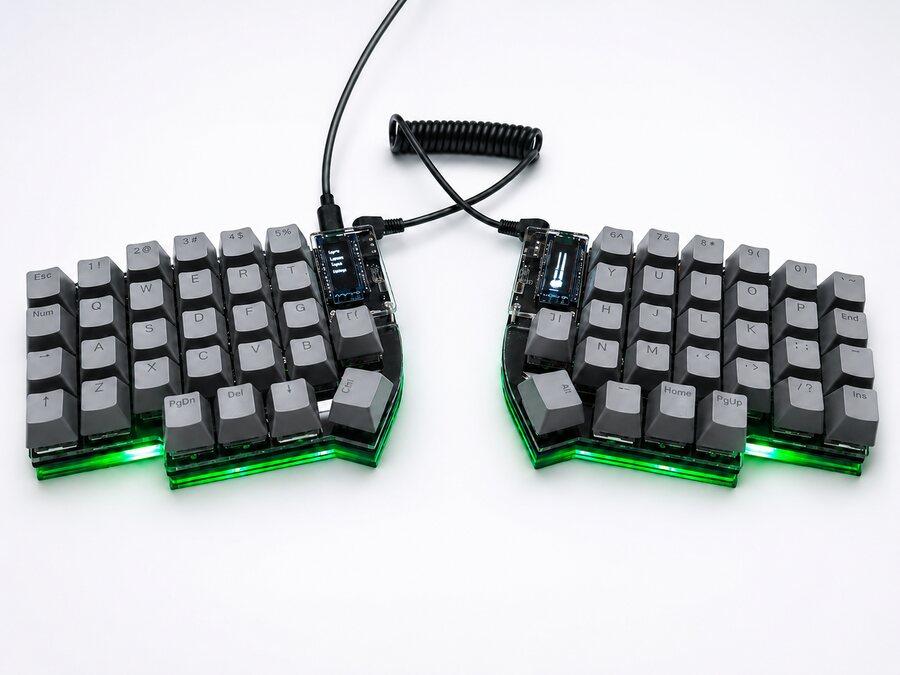
Sofle
Para quien quiere controles a mano: volumen, scroll o lo que le asignes en el configurador.
Ver configuraciónDudas antes de elegir
¿Puedo poner números en la capa principal de un Corne?
Sí. Puedes reasignar teclas de la capa principal para que envíen números, aunque sus keycaps tengan letras. Corne no tiene una fila numérica física, pero tú decides qué funciones quedan directas en tu mapa de juego.
¿Una sola tecla puede activar un combo?
Sí, puedes asignarle una macro con una combinación o secuencia de pulsaciones.
¿Puedo volver a mi distribución para escribir?
Sí. Puedes configurar una tecla de alternancia: la pulsas una vez para activar la otra capa y otra vez para volver, sin mantenerla presionada. Esa función debe seguir accesible en ambas capas. También puedes guardar una copia de tus mapas y cargarla desde el configurador.