
Tu primer split
Tu primer teclado dividido: qué cambia y cómo elegir
Conoce cómo se usa un teclado split para escribir, trabajar o programar. Compara teclas, capas y opciones de Corne, Lily58 y Sofle.
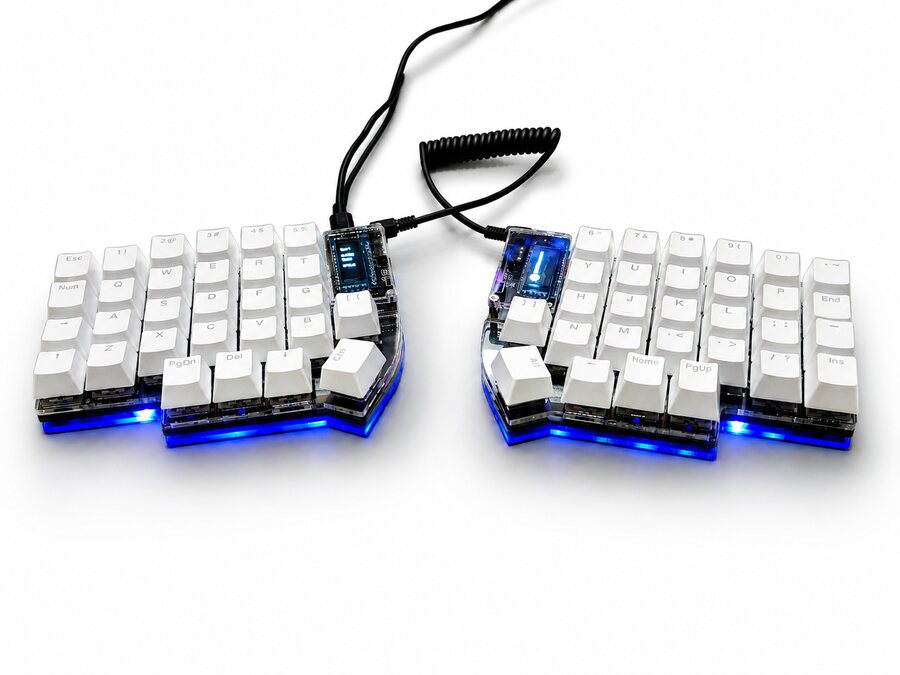
Un teclado dividido, o split, tiene una mitad para cada mano. Puedes separar ambas piezas, orientarlas a tu gusto y cambiar las funciones de las teclas. Si vienes de un teclado convencional, conviene entender tres cambios antes de elegir: las columnas, las teclas de pulgar y las capas.
Dos mitades que colocas a tu gusto
En lugar de mover un único bloque, decides dónde queda cada mano. Empieza con las mitades cerca y ajusta su separación y ángulo según tu escritorio. Considera también dónde dejas el mouse, los cables y los objetos que usas al trabajar.
Las teclas de estos modelos se organizan en columnas, con alturas distintas según el dedo. Al escribir, algunos movimientos serán diferentes a los de las filas escalonadas de un teclado convencional.
Menos teclas físicas, más funciones por tecla
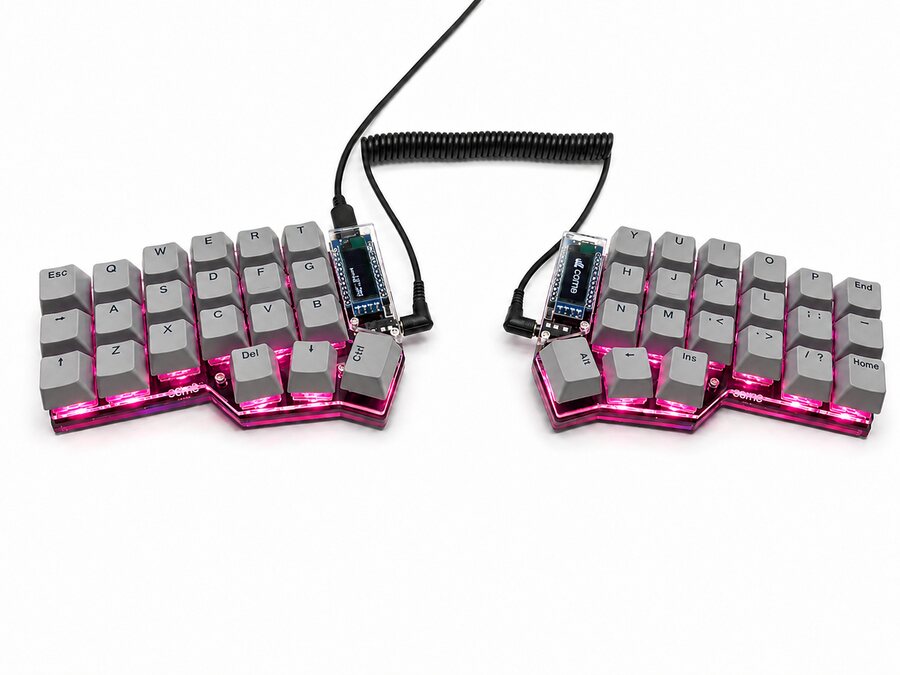
Una capa es otro conjunto de funciones sobre las mismas teclas. Por ejemplo, al mantener Lower en el mapa de Corne, la fila de letras de arriba pasa a escribir números. Sueltas la tecla de capa y vuelves a las letras.
Puedes explorar esas capas en la web sin conectar un teclado. Si trabajas con números, flechas, corchetes o atajos, busca esas funciones en el mapa y comprueba cómo llegarías a ellas durante una tarea habitual.
Elige a partir de lo que escribes
Haz una lista corta: ¿introduces cifras a menudo?, ¿usas muchos símbolos al programar?, ¿prefieres tener los números siempre visibles? Corne concentra la distribución en 42 teclas y usa capas para los números.
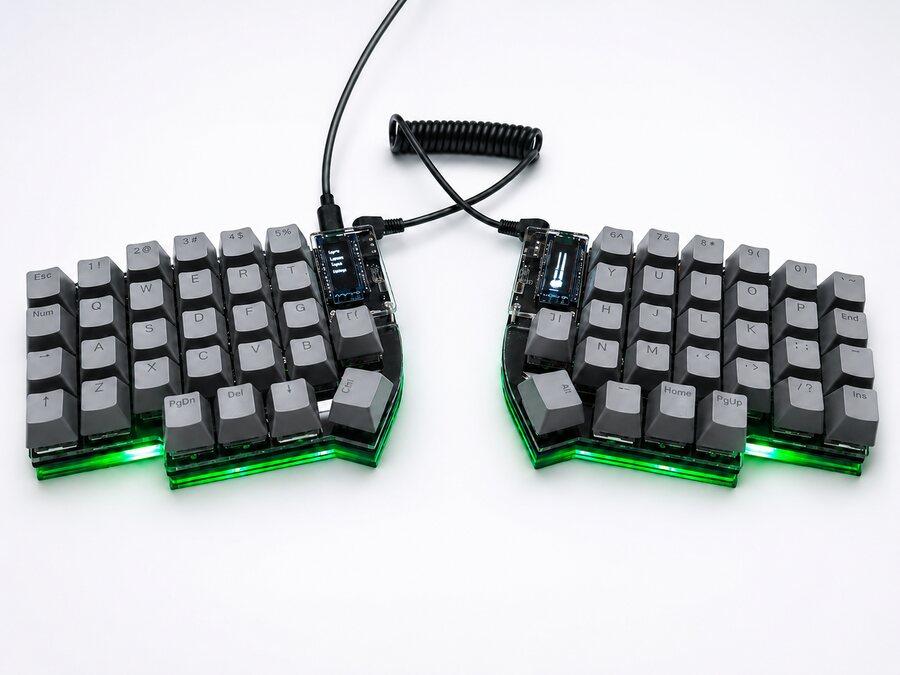
Lily58 y Sofle tienen 58 teclas y una fila numérica física. Sofle añade una perilla en cada mitad. Comparar esas diferencias te ayudará más que elegir únicamente por el tamaño de la foto o por la cantidad de luces.
Ajusta una cosa por vez
Los modelos llegan ensamblados y con un mapa cargado. Primero identifica Espacio, Enter, borrar y las teclas de capa: algunas de esas acciones pasan a los pulgares. Prueba escribir un mensaje, usar tus atajos y realizar una tarea conocida.
Cuando encuentres una tecla que cambiarías de sitio, abre el Configurador Zelvoq en Chrome o Edge de escritorio y revisa su asignación. Guarda el cambio y vuelve a esa tarea. Así puedes evaluar cada ajuste sin cambiar toda la distribución de una vez.
El tacto también forma parte de la elección
Además del modelo, puedes elegir color y switches entre las opciones de la tienda. Los switches influyen en la fuerza, el tacto y el sonido de cada pulsación. Piensa dónde escribirás y qué sensación prefieres al presionar una tecla.
Usa la comparativa y el recomendador para ordenar esas decisiones. Si dudas entre dos modelos, compara sus mapas con tu lista de tareas antes de abrir la configuración de compra. Después tendrás el probador y la guía de primeros pasos para comenzar.
Encuentra un punto de partida
Compara Corne, Lily58 y Sofle con tus tareas en mente. La fila numérica y las perillas son decisiones de uso; color y switches completan tu configuración.
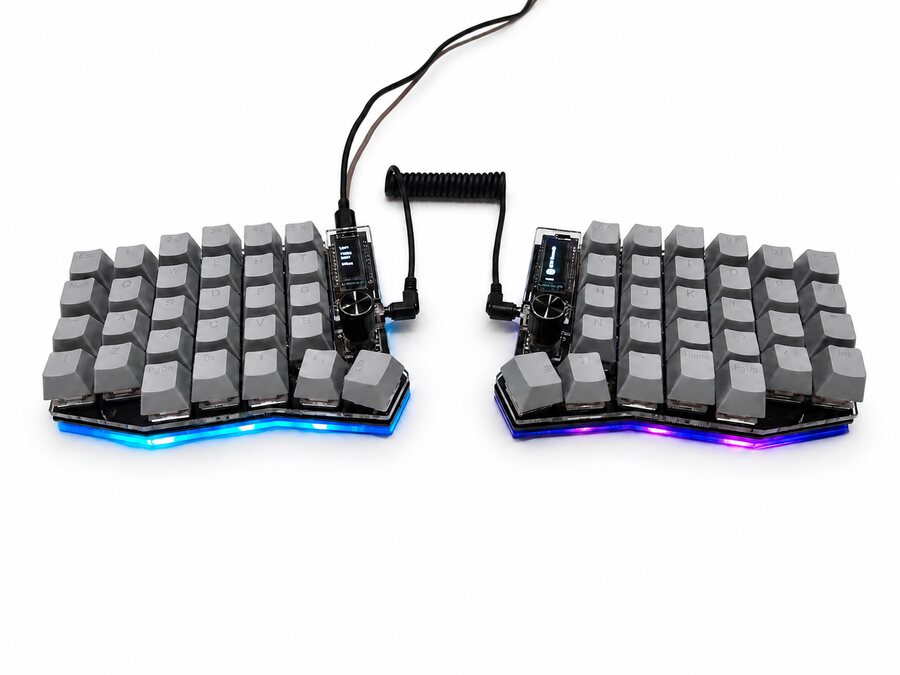
Sofle
Para quien quiere controles a mano: volumen, scroll o lo que le asignes en el configurador.
Ver configuraciónDudas antes de elegir
¿Tengo que saber programar?
Estos modelos se entregan ensamblados y con firmware cargado. Puedes modificar las asignaciones desde el configurador sin escribir código.
¿Por dónde empiezo si uso muchos números?
Compara Lily58 y Sofle: ambos conservan una fila numérica física. Si te interesa Corne, explora primero el acceso a números mediante capas y decide si encaja con tus tareas.
¿Las capas del visor serán siempre las de mi teclado?
El visor muestra los mapas de referencia de Zelvoq. Si cambias asignaciones en el configurador, tu teclado puede tener otra distribución. Revisa tus cambios al usar el probador.